
Busqueda Operaciones
Nueva opción Buscador de Operaciones, disponible desde menú Web--> SGRDrive, para realizar búsquedas entre todas las Operaciones registradas en G3 para solicitarle o entregarle documentación al destinatario (identidad, notario, Entidad Financiera) vía Web, sin necesidad de que esté registrado como usuario web.
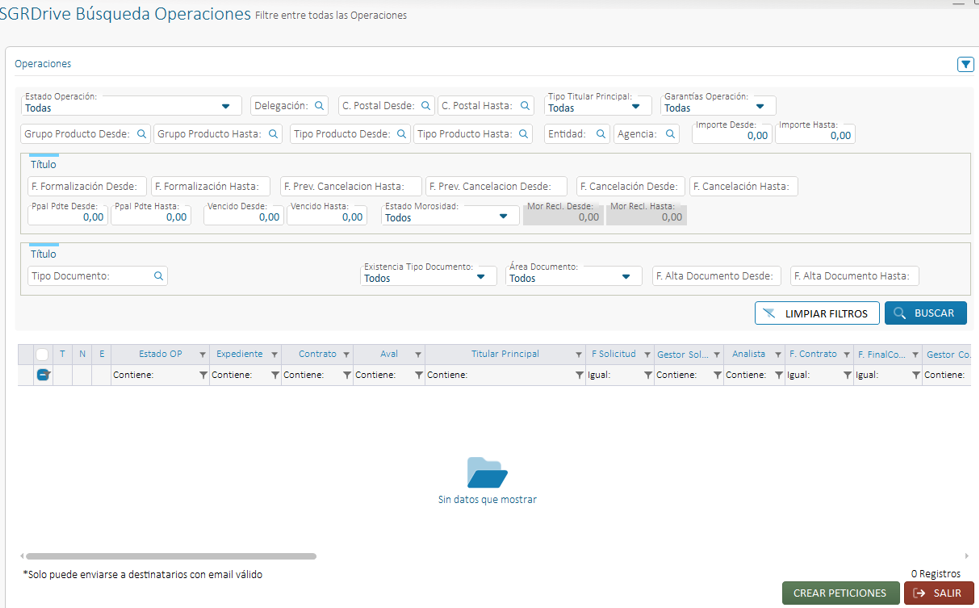
La pantalla se divide en tres zonas:
- Zona de Filtros, se podrá definir los campos para encontrar aquellas operaciones a las que se quiere entregar o solicitar documentación. La búsqueda se podrá acotar por:
- Estado Operación, pueden ser todas, solicitud, estudio/propuesta, resolución, contrato (sin avales), contrato cerrado (sin avales), contrato sin cerrar (sin avales), preaval, aval vivo, aval cancelado y aval (todos).
- Delegación.
- Código postal desde-hasta.
- Tipo titular principal, todos, personas físicas o personas jurídicas.
- Garantías de la operación, todas, si o no.
- Grupo de producto, código del grupo de producto, desde-hasta.
- Tipo de producto, código del tipo de producto, desde-hasta.
- Entidad, código de entidad financiera.
- Agencias, código de la agencia de la entidad financiera.
- Importe de la operación, desde-hasta.
- Fecha de Formalización, desde-hasta.
- Fecha Prevista de cancelación, desde-hasta.
- Fecha de Cancelación de la operación, desde-hasta.
- Principal pendiente desde-hasta.
- Vencido desde-hasta.
- Estado de la morosidad, todos, con morosidad reclamable o sin morosidad reclamable.
- Importe morosidad reclamable desde-hasta, estará activo cuando el estado de la morosidad sea con morosidad reclamable.
- Tipo documento.
- Existencia tipo de documento, todos, existe documento o no existe documento.
- Área de documento, todos, en el titular principal, expediente, contrato o aval.
- Fecha de alta del documento desde- hasta.
- Zona de Listado de Operaciones, resultado obtenido en función de los filtros definidos, dando el total de registros encontrados.
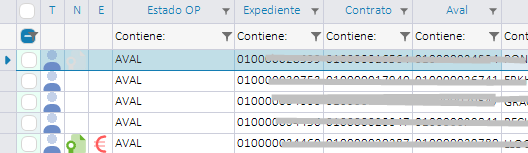
En la primera columna, T, se visualizará el icono  cuando la identidad ya existe como destinatario en la web. O con el icono
  que indicará que el destinatario tiene incidencia, bien porque no tiene email definido o está incorrecto.
En la segunda columna, N, se visualizará el icono  cuando el Notario ya existe como destinatario en la web.
Y la tercera columna, E, se visualizará el icono  cuando el contacto de Entidad Financiera ya existe como destinatario en la web.
- Zona de Acciones, donde se podrá Crear las Peticiones a los registros seleccionados en el listado, solo se pueden seleccionar operaciones con email definido.
Crear Peticiones:
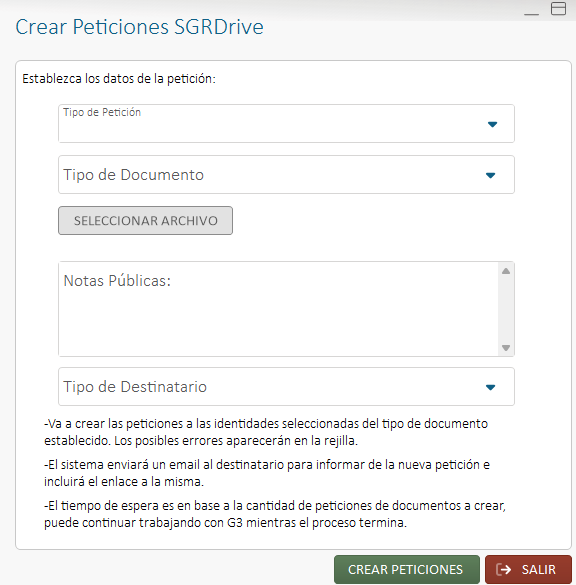
Los datos a indicar para crear la petición serán:
- Tipo de petición:
- Entrega de documentos, para enviar un documento al destinatario seleccionado sin necesidad de que este sea devuelto.
- Petición de documentos, se solicita un documento al destinatario y no es necesario que esté firmado.
- Petición de documento con plantilla, se solicita un documento con plantilla al destinatario.
- Petición de documento firmado, se crea un requerimiento en el que se exige que el documento esté firmado.
- Petición de documento firmado con plantilla, se solicita documento con plantilla y este debe estar firmado.
- Tipo de documento sobre el que se realiza la entrega o petición.
- Seleccionar archivo, estará activo cuando el tipo de petición sea entrega de documentos, petición de documento con plantilla y petición de documento firmado con plantilla.
- Notas publicas: pequeña descripción de ayuda sobre la petición que se va a entregar o solicitar.
- Tipo de Destinatario:
- Titular Principal.
- Notarios.
- Oficina Entidad Financiera (email a todos los contactos).
Una vez definidos todos los campos se pulsará el botón Crear Petición, esto envía un email al destinatario para informar de la nueva petición e incluirá un enlace para poder acceder al SGRDrive y así poder aportar la documentación solicitada.
Si al crear la petición el destinatario no tuviera email definido o estuviera erróneo o cualquier otro error que de el sistema, en el listado de operaciones se marcará con el icono.